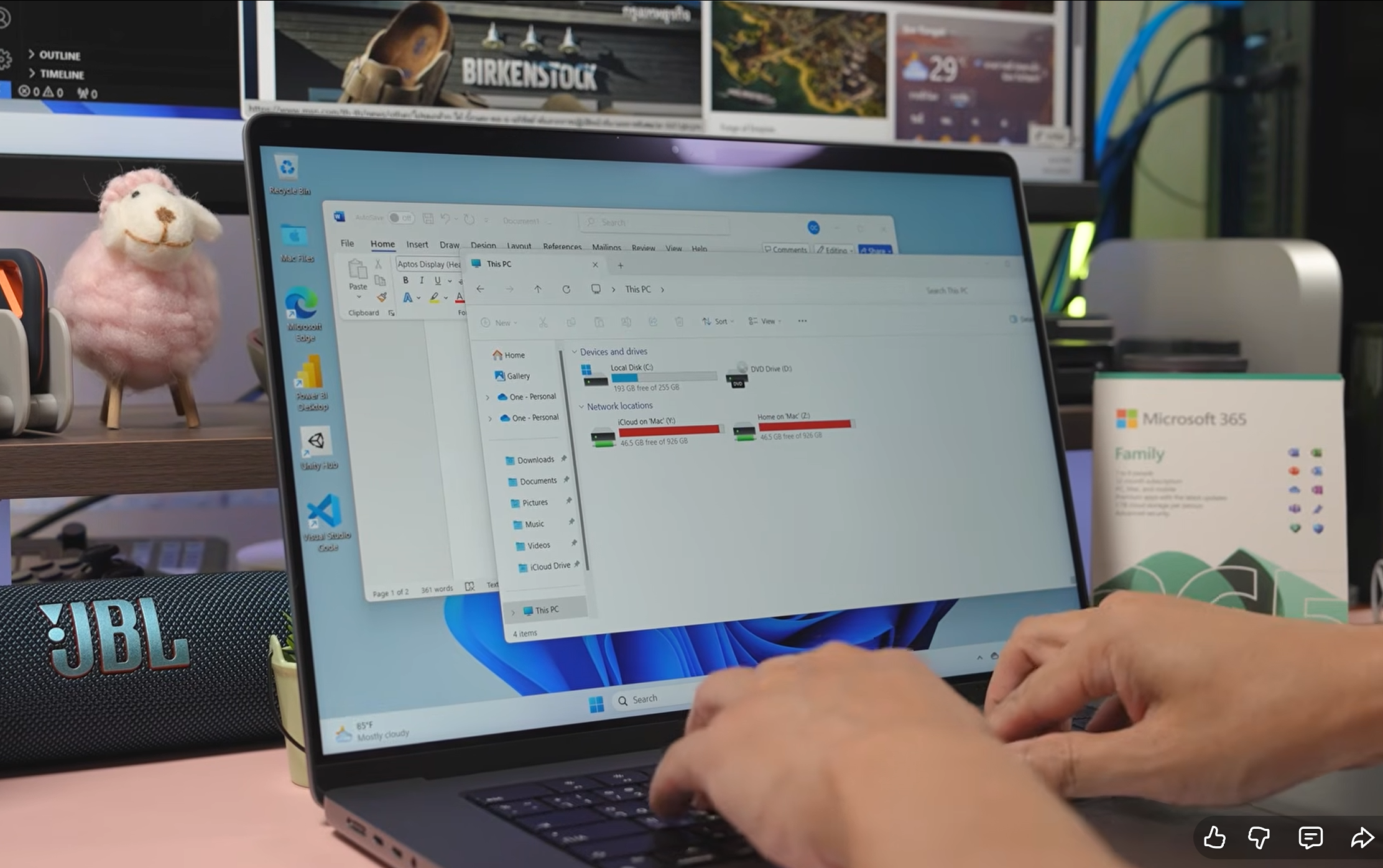
แนวทางการติดตั้ง Parallels Desktop บน Apple Silicon
การติดตั้ง Parallels Desktop บน Mac ที่ใช้ชิป Apple Silicon M1 ถึง M5 เป็นกระบวนการที่ไม่ซับซ้อน และสามารถทำได้ตามขั้นตอนที่ชัดเจน โดยเริ่มต้นจากการดาวน์โหลดโปรแกรม Parallels Desktop ผ่านเว็บไซต์ทางการของ Parallels ก่อนที่จะดำเนินการติดตั้ง ในการดาวน์โหลดนี้ ควรตรวจสอบให้แน่ใจว่าเลือกเวอร์ชันที่รองรับกับชิป M1-M5 เพื่อให้การทำงานมีความเสถียรและมีประสิทธิภาพสูงสุด
หลังจากที่ดาวน์โหลดไฟล์ติดตั้งเรียบร้อยแล้ว ให้เปิดไฟล์และทำตามคำแนะนำที่ปรากฏขึ้นบนหน้าจอ เพื่อที่จะติดตั้งโปรแกรมอย่างถูกต้อง แน่นอนว่าก่อนที่จะทำการติดตั้ง Windows 11 บน Parallels Desktop จำเป็นต้องมีการเตรียมไฟล์ดิสก์อิมเมจของ Windows 11 โดยสามารถดาวน์โหลดได้จากเว็บไซต์ของ Microsoft
นอกจากนี้ การอัปเดต macOS ให้เป็นเวอร์ชันล่าสุดก็มีความสำคัญไม่น้อย เพื่อให้แน่ใจว่า Parallels Desktop จะทำงานร่วมกับระบบปฏิบัติการได้อย่างราบรื่นและปลอดภัย คุณสามารถตรวจสอบการอัปเดตได้จาก ‘System Preferences’ ใน Mac แล้วเลือก ‘Software Update’ หากมีการอัปเดตให้ทำการติดตั้งทันที
หลังจากติดตั้ง Parallels Desktop และอัปเดต macOS เรียบร้อยแล้ว จะถึงขั้นตอนการตั้งค่าเริ่มต้นก่อนการติดตั้ง Windows 11 ซึ่งรวมถึงการเลือกตัวเลือกการแชร์ไฟล์กับ macOS และการตั้งค่าความละเอียดของหน้าจอ ตามที่คุณต้องการ ผู้ใช้สามารถปรับแต่งตามความสะดวก เพื่อให้การใช้งาน Windows 11 บน Parallels Desktop เป็นไปอย่างราบรื่นและมีประสิทธิภาพตามที่ต้องการ
การตั้งค่าและปรับแต่ง Windows 11 ใน Parallels Desktop
เมื่อคุณได้ติดตั้ง Windows 11 ผ่าน Parallels Desktop บน Apple Silicon M1-M5 เรียบร้อยแล้ว ขั้นตอนถัดไปคือการตั้งค่าและปรับแต่งระบบปฏิบัติการเพื่อให้ใช้งานได้อย่างมีประสิทธิภาพมากที่สุด
เริ่มต้นด้วยการตั้งค่าหน้าจอ คุณสามารถปรับขนาดของหน้าต่าง Windows 11 ให้เข้ากับขนาดแสดงผลของ Mac ได้อย่างเหมาะสม โดยไปที่การตั้งค่าจอภาพใน Windows เลือกให้หน้าต่างปรากฏในโหมดเต็มหน้าจอหรือตามที่คุณต้องการ นอกจากนี้ยังสามารถตั้งค่าความละเอียดได้ตามที่คุณต้องการ เพื่อให้เห็นภาพและข้อความได้ชัดเจนยิ่งขึ้น
ถัดมาให้ท่านพิจารณาการกำหนดลักษณะการใช้งานของ Windows 11 โดยคุณสามารถปรับแต่งปุ่มลัดและการเข้าถึงฟังก์ชันต่าง ๆ ให้ง่ายขึ้น รวมถึงการตั้งค่าเริ่มต้นสำหรับแอปพลิเคชันต่าง ๆ เพื่อให้เหมาะสมกับความชอบและความต้องการในการใช้งานของคุณ
นอกจากนี้ คุณสามารถเชื่อมต่อกับอุปกรณ์เสริมอย่างเช่น เครื่องพิมพ์หรือดิสก์ภายนอกได้อย่างง่ายดาย โดยการไปที่การตั้งค่าใน Parallels Desktop เลือกแท็บ Hardware เพื่อเลือกอุปกรณ์ที่ต้องการเชื่อมต่อ
สุดท้าย การจัดการการแชร์ไฟล์ระหว่าง macOS กับ Windows 11 คือขั้นตอนสำคัญที่ช่วยให้คุณสามารถทำงานได้อย่างมีประสิทธิภาพ โดยเข้าไปที่การตั้งค่าการแชร์เลือกโฟลเดอร์ที่ต้องการแชร์ ซึ่งจะช่วยให้การแลกเปลี่ยนข้อมูลระหว่างสองระบบปฏิบัติการเป็นไปได้อย่างราบรื่น
ประสิทธิภาพและการใช้งาน Parallels Desktop กับ Windows 11
การใช้ Parallels Desktop บน Mac ที่มาพร้อมกับชิป Apple Silicon M1-M5 เพื่อใช้งาน Windows 11 เป็นที่น่าพอใจในแง่ของประสิทธิภาพและความเสถียร ชิปที่มีเทคโนโลยีนำสมัยทำให้การรัน Windows 11 บน Parallels Desktop สามารถให้ประสบการณ์ที่ราบรื่นและมีความเร็วสูง แพลตฟอร์มนี้สามารถใช้งานแอพพลิเคชันต่าง ๆ ได้อย่างมีประสิทธิภาพ ทั้งในด้านการทำงาน การเล่นเกม หรือการใช้ซอฟต์แวร์เฉพาะทาง
โดยในการทดสอบเบื้องต้น ผลลัพธ์จากการใช้งาน Windows 11 บน Parallels Desktop กับ Mac ที่ใช้ชิป M1-M5 แสดงให้เห็นถึงความเร็วในการบูตเครื่อง รวมถึงเวลาในการเปิดแอพพลิเคชันที่เร็วกว่าเมื่อเปรียบเทียบกับระบบแบบเดิม นอกจากนั้น การใช้งานฟีเจอร์ต่าง ๆ ใน Windows 11 ยังทำได้ดีไม่ว่าจะเป็นการใช้ Microsoft Office หรือการเล่นเกมที่มีกราฟิกสูง
อย่างไรก็ตาม เพื่อให้ได้ประสิทธิภาพสูงสุดในการใช้งาน Parallels Desktop ควรคำนึงถึงการตั้งค่าที่เหมาะสม เช่น การกำหนดขนาดหน่วยความจำและจำนวนคอร์ของ CPU ที่จะใช้ในการรัน Windows 11 โดยทั่วไปแล้ว แนะนำให้จัดสรร RAM ไม่น้อยกว่า 8GB และการตั้งค่าหน่วยความจำกราฟิกไม่ต่ำกว่า 2GB เพื่อประสบการณ์การใช้งานที่ดีที่สุด
ในการใช้ Parallels Desktop กับ Windows 11 บน M1-M5 หลาย ๆ ผู้ใช้แจ้งว่าประสบการณ์ในการทำงานแบบข้ามแพลตฟอร์มมีความสะดวกมากขึ้น รวมถึงการแชร์ไฟล์ระหว่าง macOS และ Windows ที่มีความราบรื่น โดยทั่วไปแล้ว Parallels Desktop ถือเป็นทางเลือกที่ยอดเยี่ยมสำหรับผู้ที่ต้องการรัน Windows 11 บน Mac ด้วยเทคโนโลยีที่พัฒนาขึ้นอย่างต่อเนื่อง
ข้อดีข้อเสียของการใช้ Parallels Desktop บน Apple Silicon สำหรับ Windows 11
การใช้ Parallels Desktop บนเครื่องที่ทำงานด้วย Apple Silicon M1 ถึง M5 นำเสนอทั้งข้อดีและข้อเสียที่ผู้ใช้ควรพิจารณาเป็นอย่างดีเมื่อเปรียบเทียบกับการใช้งาน Windows บนคอมพิวเตอร์ปกติแรกเริ่มจากข้อดี ประสิทธิภาพของ Parallels Desktop บน Apple Silicon นั้นถือว่าอยู่ในระดับที่น่าพอใจ โดยเฉพาะเมื่อใช้งาน Windows 11 ที่ได้รับการปรับปรุงเพื่อให้ทำงานได้ดีภายใต้ระบบสถาปัตยกรรม ARM ความเร็วในการประมวลผลและการใช้ทรัพยากรมีประสิทธิภาพที่ดีมาก ซึ่งทำให้การทำงานหลาย ๆ ด้าน ทั้งการทำงานทางธุรกิจหรือการใช้งานทั่วไป สามารถบรรลุผลได้อย่างรวดเร็ว
ยิ่งไปกว่านั้น การใช้งาน Parallels Desktop ยังมอบความยืดหยุ่นที่สูงให้แก่ผู้ใช้ ด้วยการสามารถสลับระหว่าง macOS และ Windows ได้อย่างง่ายดาย ทั้งนี้ยังสามารถแชร์ไฟล์และอุปกรณ์ระหว่างระบบปฏิบัติการทั้งสองได้อย่างง่ายดาย สะดวกสบายในการใช้งาน
อย่างไรก็ตาม ข้อเสียที่อาจเกิดขึ้นคือค่าใช้จ่ายที่สูงกว่าการใช้เครื่องคอมพิวเตอร์ที่ใช้ Windows โดยตรง ค่าใช้จ่ายในการซื้อ Parallels Desktop และ Windows 11 บน Apple Silicon อาจทำให้ผู้ใช้หลายคนต้องพิจารณา อย่างไรก็ตาม กลุ่มผู้ใช้ที่มีความต้องการเฉพาะในการใช้งานโปรแกรม Windows บน Mac ได้แก่ นักพัฒนาและนักออกแบบ ควรรับรู้ว่าข้อดีที่ได้จากการใช้ซอฟต์แวร์นี้นั้นอาจจะคุ้มค่ากับการลงทุน
โดยรวมแล้วสำหรับผู้ใช้ที่มองหาระบบที่มีความยืดหยุ่นและประสิทธิภาพในการใช้งาน ปัญญาของ Parallels Desktop บน Apple Silicon คงจะทำให้พวกเขาสามารถทำงานได้อย่างลื่นไหลและมีประสิทธิภาพ แม้ว่าจะต้องพิจารณาถึงค่าใช้จ่ายและข้อควรระวังในการใช้งานก็ตาม